Download
AVCLabs Video Enhancer AI V5.0.0: Video verbessern, stabilisieren und verwischen - alles in einem! Mehr erfahren

KI-Gesichtserkennung KI-Gesichtserkennung

Das auf KI basierende Gesichtserkennungssystem, das Gesichter während der Bildverarbeitung genau erkennt.

SuperauflösungSuperauflösung

Bilder mithilfe hochauflösender Modelle für gestochen scharfe Ergebnisse vergrößern, schärfen und entrauschen.

ai auto enhancementAuto-Verbesserung
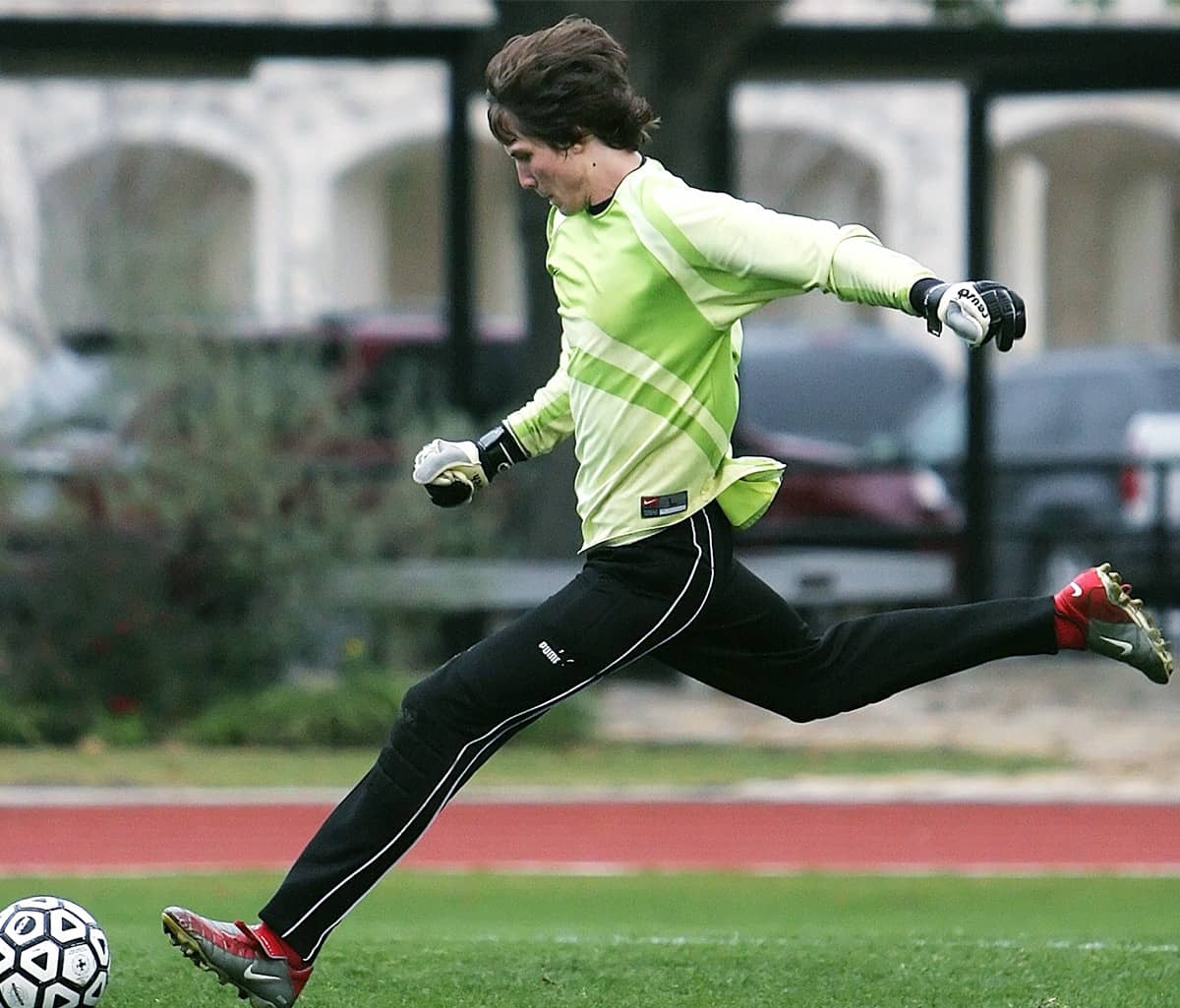
Gut trainierte Algorithmen und Modelle eignen sich für unterschiedliche Verarbeitungsanforderungen.

KI Bild Enhancer und Upscaler

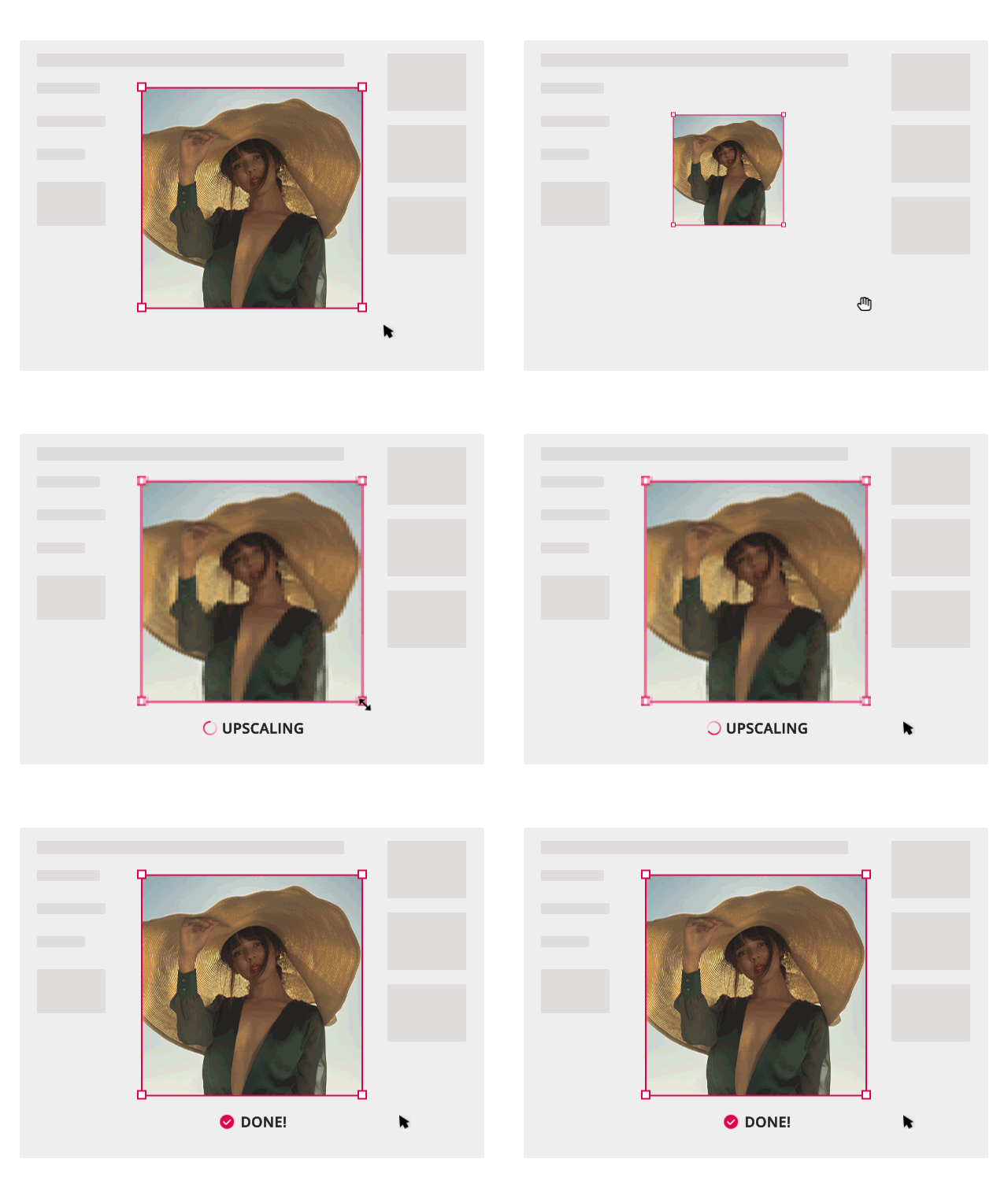
KI-Bildhochskalierung: Mit hochauflösender Deep-Learning-Algorithmen können Sie nicht nur Bilder hochskalieren, sondern auch automatisch Rauschen entfernen, verschwommene Teile schärfen und Helligkeit, Situation und Kontrast anpassen.

KI-Bildvergrößerung: Bildgröße um 200%, 300% oder bis zu 400% ohne Qualitätsverlust für bessere visuelle Effekte vergrößern - unabhängig davon, ob es für digitale Medienplattformen oder gedrucktes Material gedacht ist.

Bildauflösung auf HD oder 4K erhöhen: Bildqualität ganz einfach mit einem Klick verbessern. Mit der KI-basierten Bildverbesserungstechnologie können Sie die Auflösung von Fotos, die als Hintergrundbild und Designmaterialien verwendet werden, deutlich erhöhen.

Die durch KI verbesserten Bildeffekte checken

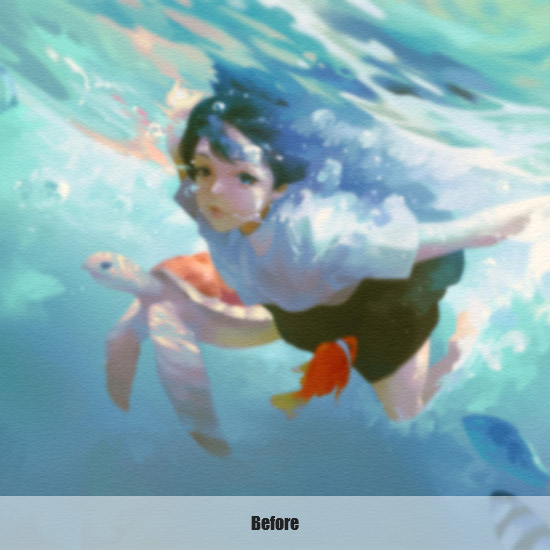
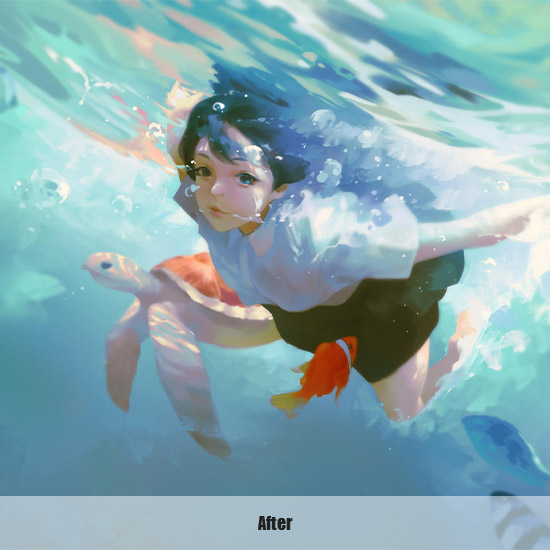
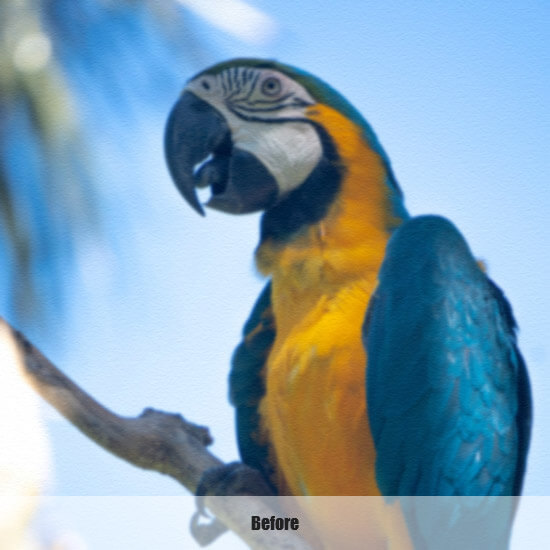
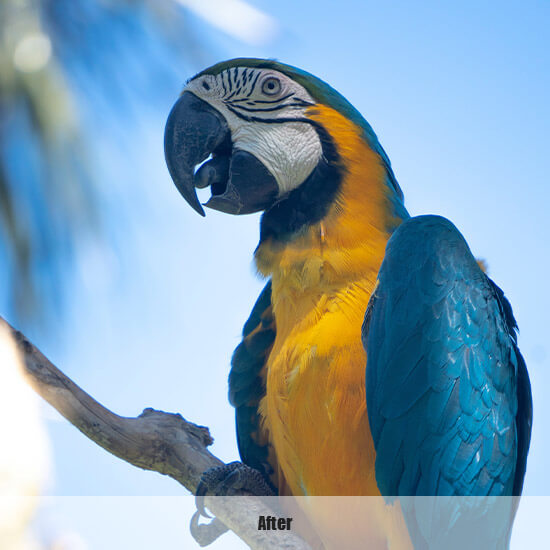
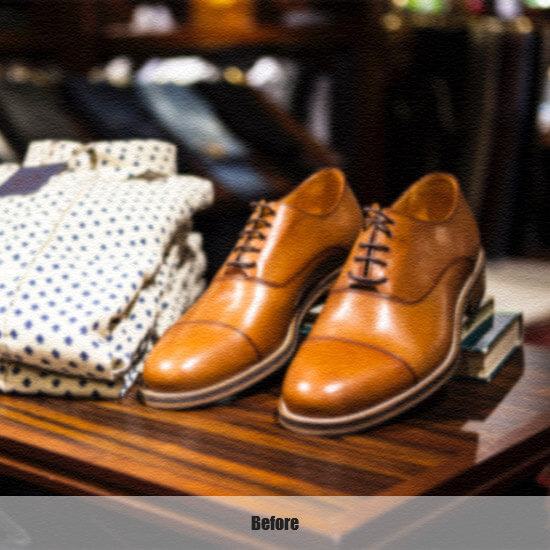
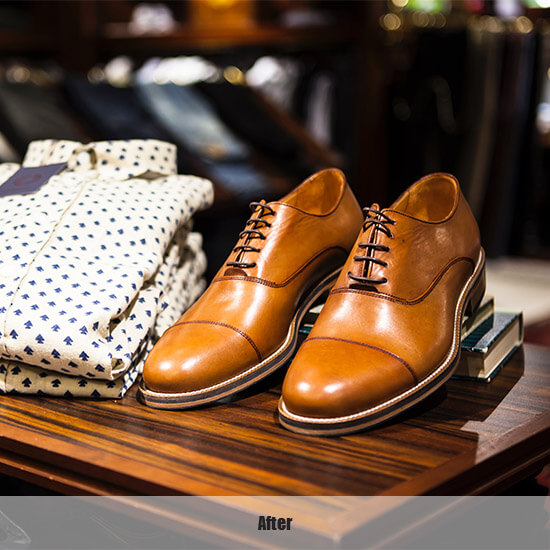
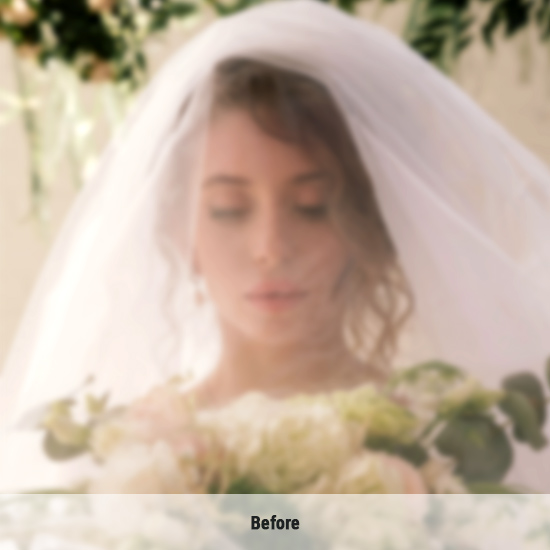
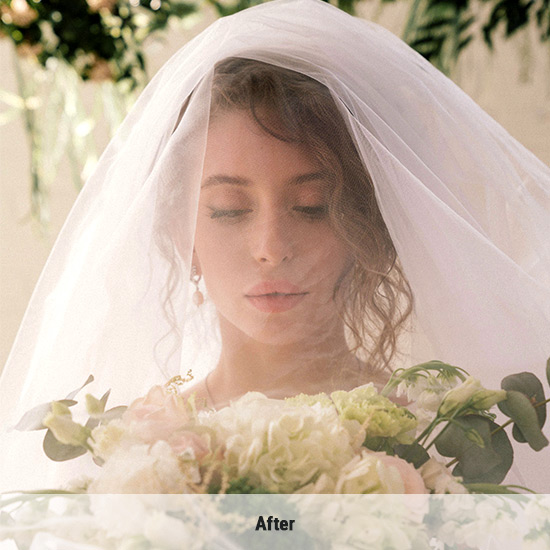
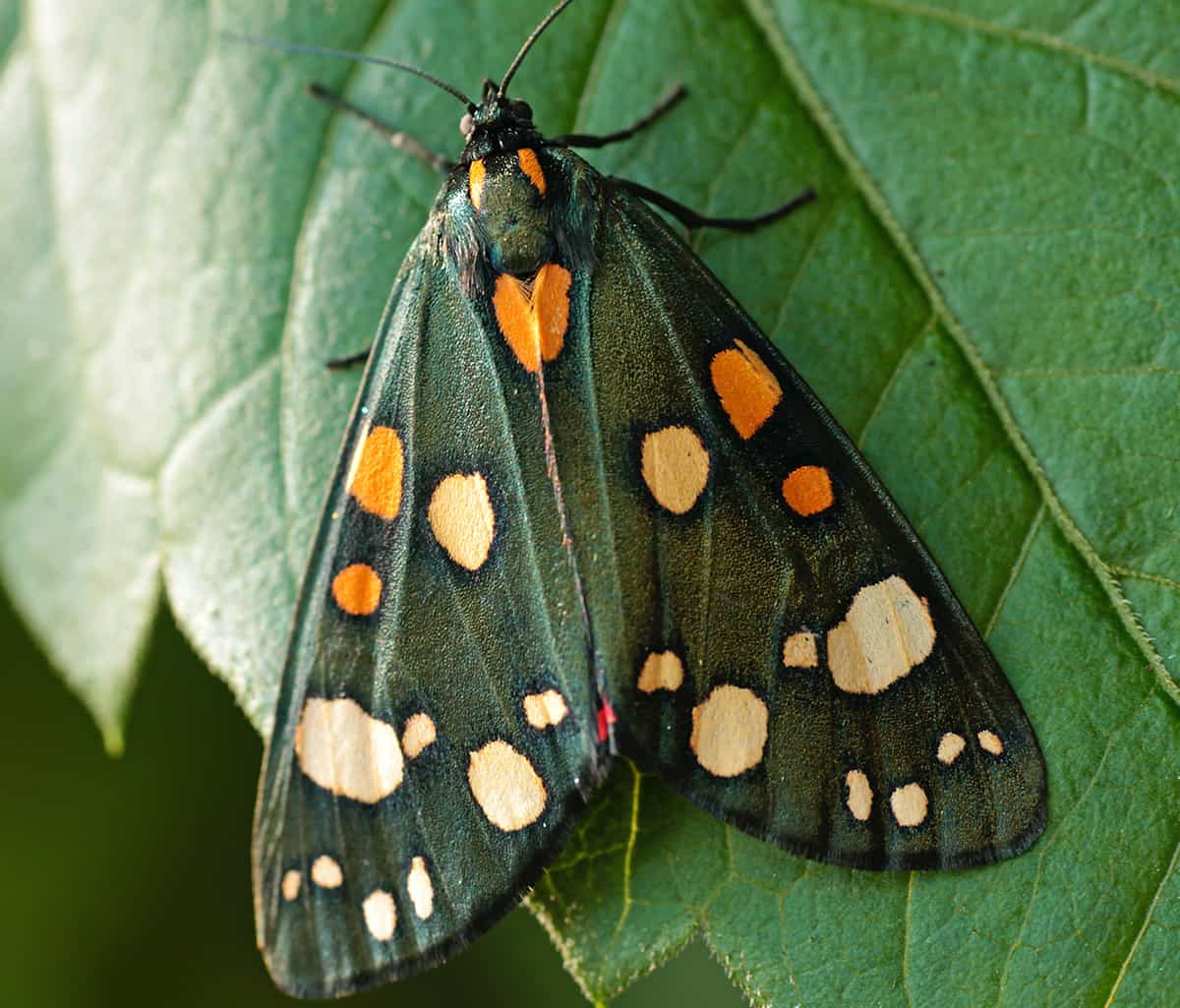
Überprüfen Sie das Originalbild und das KI-verbesserte Bild. Auch wenn die Originalbildqualität schlecht ist, kann KI hervorragende Ergebnisse liefern.

Anime-Bild
shape-1
shape-3
Anime-Bild
shape-2
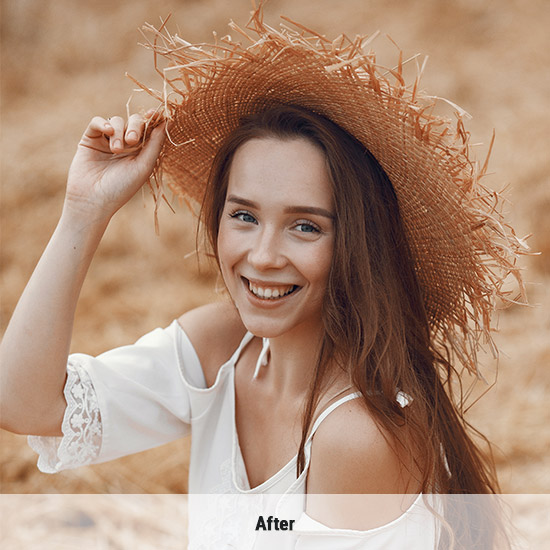
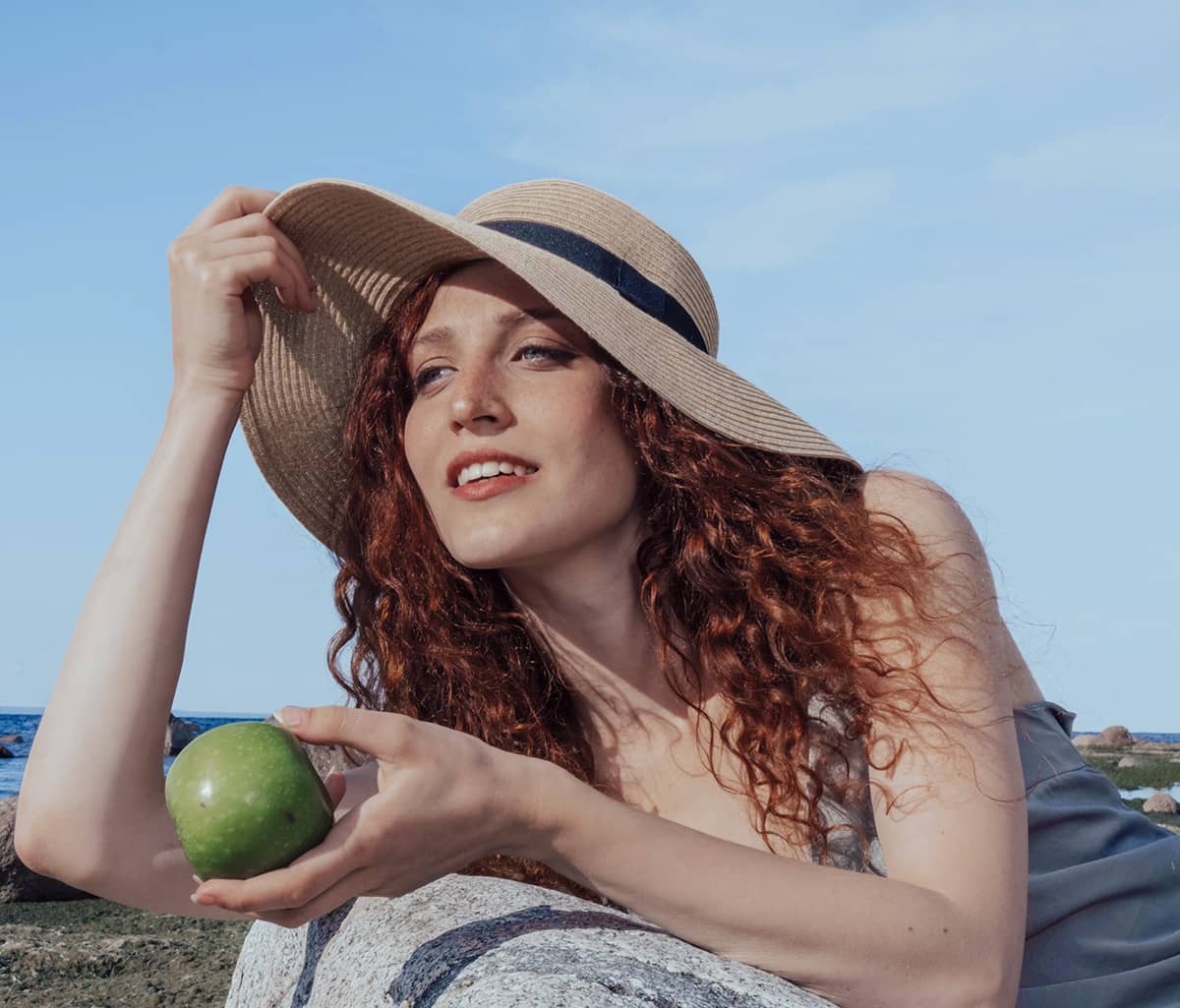
Porträtbild
shape-1
shape-3
Porträtbild
shape-2
Wildtier
shape-1
shape-3
Wildtier
shape-2
Produktbild
shape-1
shape-3
Produktbild
shape-2
Hochzeitsbild
shape-1
shape-2
Hochzeitsbild
shape-2
  • Image Anime
  • Image Porträt
  • Image Wildtier
  • Image Produkt
  • Image Hochzeit
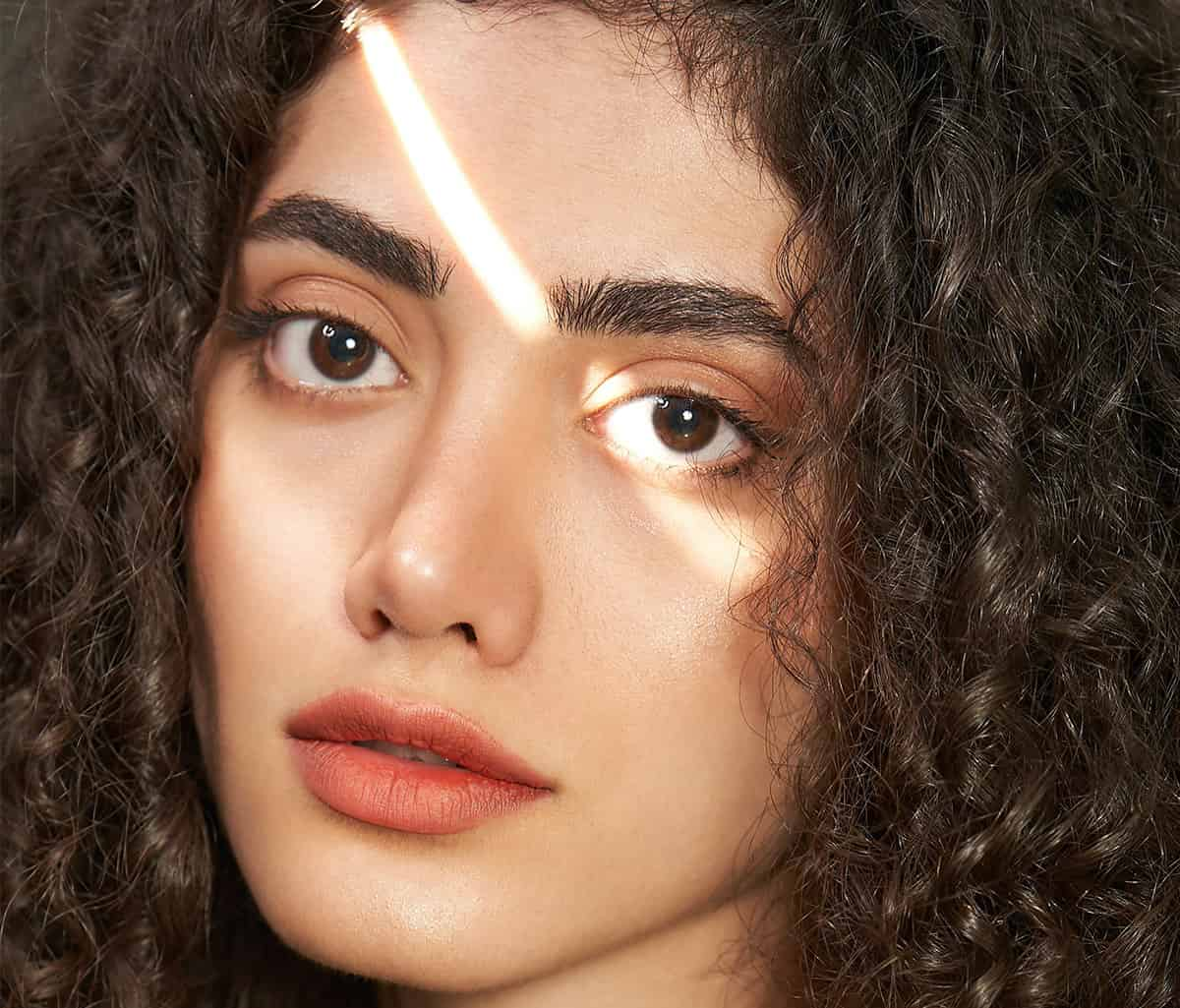
Porträt verbessern vorher Porträt verbessern nachher
ORIGINAL
KI

Porträtfoto wiederherstellen und retuschieren, um es attraktiver zu machen

Möchten Sie die Gesichtsdetails in Ihren Selfies verbessern? Mit der Gesichtsverbesserung können Sie Ihre Porträts mit nur einem Klick anpassen.

Gesichtsdetails wie Haare, Augen, Lippen und Haut intelligent erkennen, wiederherstellen und verfeinern, das Licht und den Ton der Porträtfotos anpassen, um sie atemberaubend und herausragend zu machen.

Unerwünschte Schönheitsfehler wie Falten, Tränensäcke, Farbe der Augenringe und Narben im Gesicht automatisch entfernen.

  • KI-Gesichtserkennung
  • KI-Gesichtswiederherstellung
  • KI-Gesichtsverfeinerung
  • Gesichtsdetails schärfen
  • Schönheitsfehler entfernen
  • Haut natürlich glatt machen

KI Image Denoiser: Rauschen und Körnung der Bilder automatisch entfernen

Ein KI-basiertes Rauschentfernungstool reduziert oder entfernt Bildrauschen.

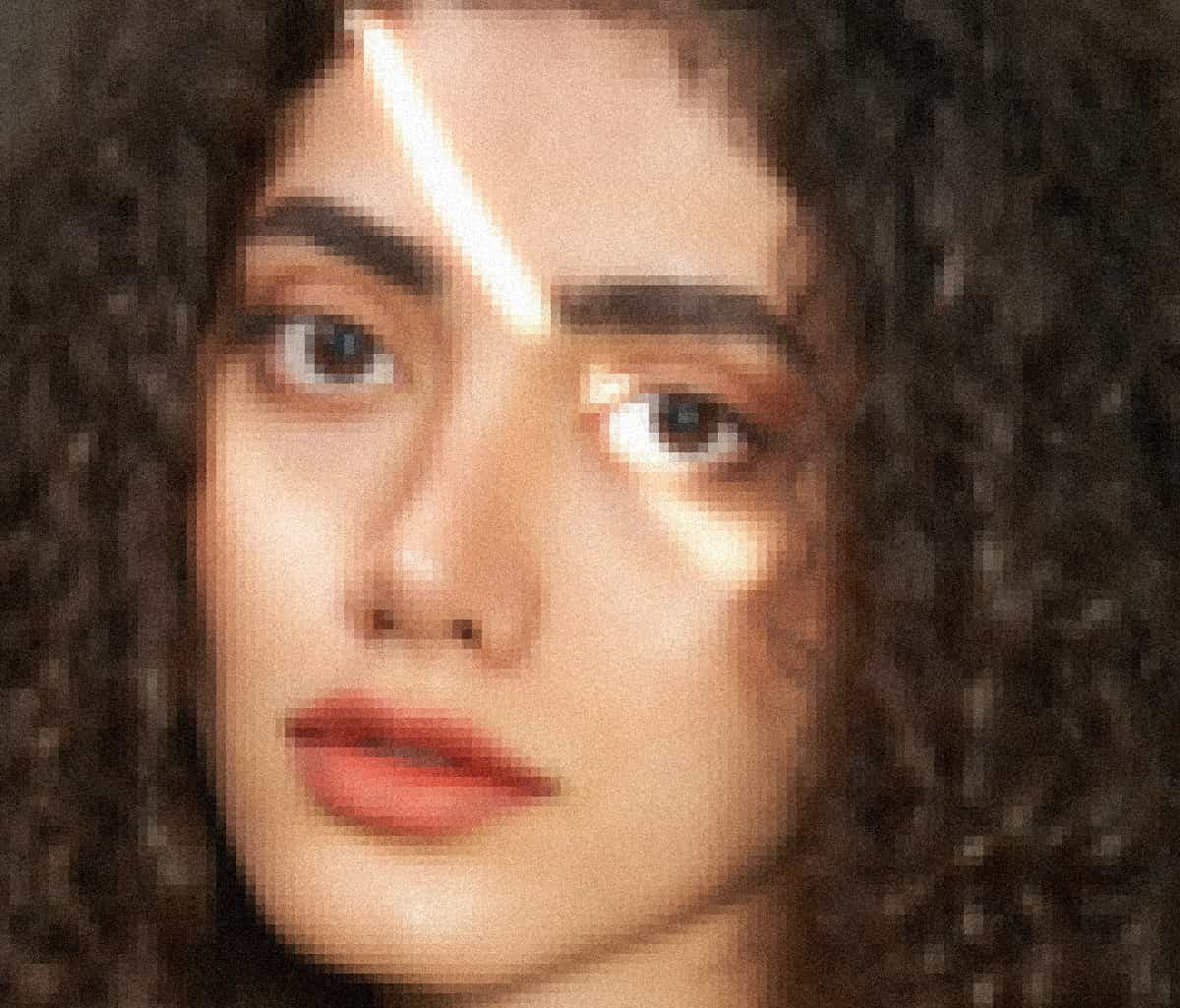
Mit einer leistungsstarken Rauschunterdrückungs-Engine und einem Deep-Learning-Algorithmus kann es alte verschwommene und qualitativ minderwertige Fotos verarbeiten, Bildrauschen, Unschärfe und chromatische Aberration automatisch entfernen und gleichzeitig Details beibehalten, wodurch sofort eine atemberaubende Fotoqualität erzielt wird.

Natürlicheres Ergebnis

Keine übermäßige Bearbeitung, die Fotos auf natürlichere Weise vverbessern.

Echte Details wiederherstellen

Ohne Bildmerkmale wie Kanten, Ecken und andere scharfe Strukturen zu verlieren.

shape

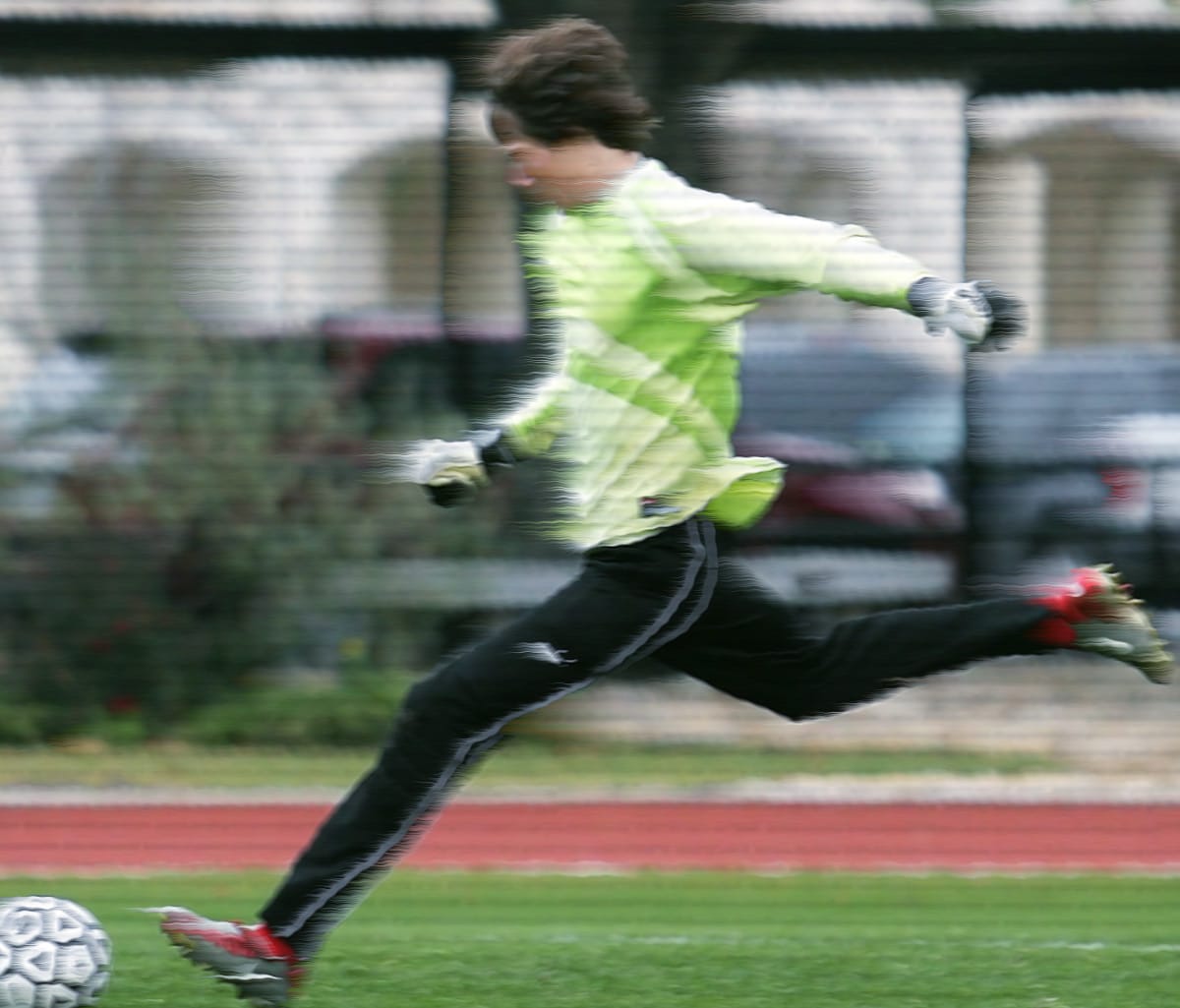
Verschwommene Bilder korrigieren und sie schärfer machen

Korrigieren Sie verschwommene Bilder und schärfen Sie Ihre Bilder schnell und einfach mit AVCLabs Photo Enhancer AI, um natürlichere Ergebnisse zu erzielen und Bewegungsunschärfe zu beheben. Außerdem werden klare Kanten zwischen hellen und dunklen Teilen eines Bildes erstellt, was dem Bild mehr Kontrast verleiht.

Bildschärfe verbessern

Die verschwommenen Fotos korrigieren, damit sie weicher und natürlicher wirken.

Bildunschärfe beseitigen

Die durch Kameraverwacklungen verursachten Bildunschärfen beheben.

Bewegungsunschärfe entfernen

Bewegungsunschärfe entfernen und unscharfe Fotos in scharfe Fotos verwandeln.

Keine komplizierten Vorgänge

Bild mit nur wenigen Tastenklicks schärfen, ohne dass mehrere Vorgänge erforderlich sind.

shape

Weitere KI-Funktionen entdecken und Bildqualität ganz einfach verbessern!

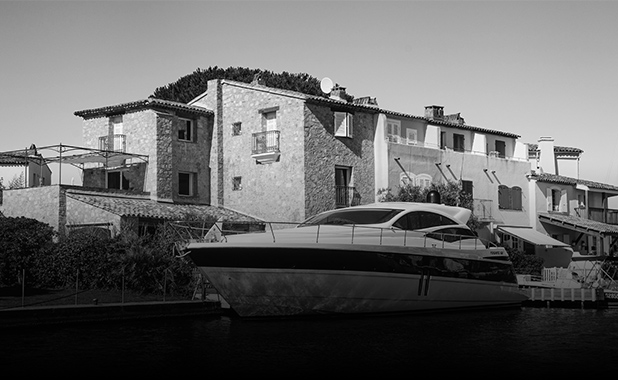
Schwarz-Weiß-Bilder kolorieren vorher Schwarz-Weiß-Bilder kolorieren nachher

Schwarz-Weiß-Bilder in Farbe verwandeln

KI Photo Colorizer hilft beim Kolorieren alter Schwarz-Weiß-Fotos und verleiht Ihren alten Fotos gleichzeitig natürliche und lebensechte Farben.

Bildhintergrund entfernen vorher Bildhintergrund entfernen nachher

Hintergrund vom Bild entfernen

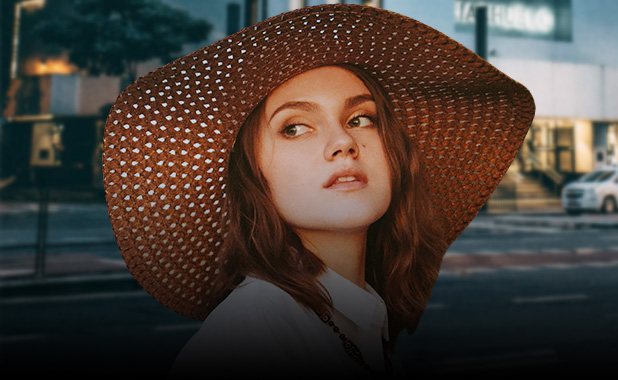
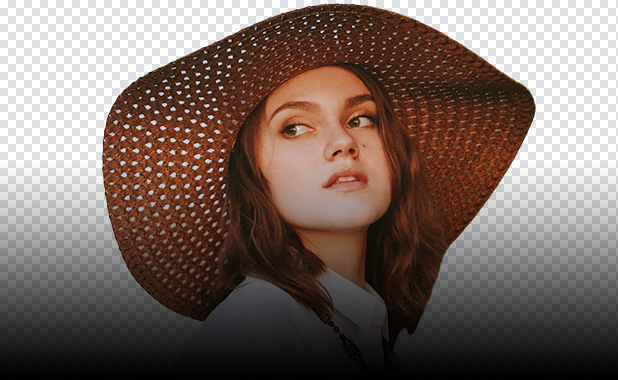
Hintergründe in Sekunden entfernen und Bilder mit transparenten Hintergründen erstellen. Es erfordert keine komplizierten Operationen und ist auch für Anfänger einfach zu bedienen.

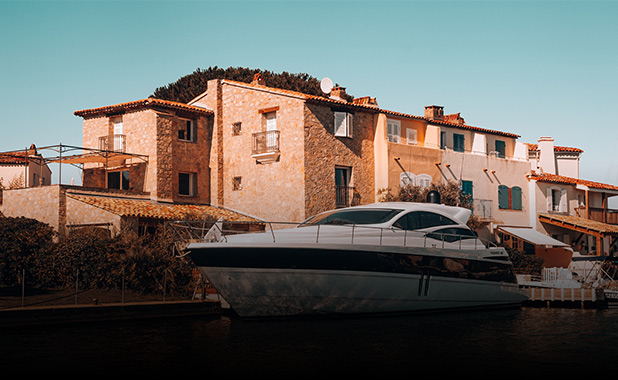
Bildfarbe kalibrieren vorher Bildfarbe kalibrieren nachher

Farbe des Fotos kalibrieren

Die Farbkalibrierungsfunktion kann Ihnen dabei helfen, eine natürliche Farbwiedergabe, hohe Detailgenauigkeit und hohe Qualität Ihrer Fotos zu erzielen.

Anfoderungen Von System Und Hardware

Systemanforderungen

Unterstütztes Betriebssystem:
Windows 11, 10(64bit)
macOS 12 und höher (M-Series Silicon chip)

Prozessor: 4GHz Intel/AMD-Prozessor oder höher

RAM: 8GB oder höher

Verfügbarer Platz: Mehr als 15G

Hardwareanforderung

Minimum: Intel-CPU ab 2015 (4. Generation) oder AMD-CPU ab 2016

Empfohlen: Intel i7 (7. Generation) oder höher (4 GHz und höher) oder Ryzen 7 oder höher (4 GHz und höher)

Grafikkarten

Nach Windows 10 1903:
GTX 600-Serie oder höher;
Radeon HD 7000-Serie oder höher;
Kern der 4. Generation, HD Integrated Graphics oder höher

Vor Windows 10 1903:
NVIDIA GTX 1050 Ti oder höher

Unterstützte Formate

Eingabeformat: JPG, JPEG, PNG, BMP, JFIF, WEBP

Ausgabeformat: JPG, JPEG, PNG, BMP

How To Change Size Of Icons On Desktop Mac -

For users who prefer a more methodical, number-driven approach, or those using a traditional mouse without a scroll wheel that supports sideways clicks, the Finder’s View Options pane offers a precise alternative. From the Finder menu bar at the very top of the screen, click and then select Show View Options (or simply press Command + J ). A floating window will appear, dedicated entirely to the aesthetics of the desktop. Here, you will find a slider labeled “Icon size.” This slider allows you to adjust the grid spacing and icon dimensions in granular detail, moving from a minuscule 16x16 pixels to a massive 128x128 pixels. This panel also reveals the depth of customization available; beyond size, you can adjust the text size under the icons, the placement of the label (bottom or right), and even the snap-to-grid behavior.

However, there is a common point of confusion that every Mac user encounters. The method described above specifically changes the size of icons (the files and folders sitting on your wallpaper). It does not change the size of icons in the Dock (the bar at the bottom of the screen) or in Finder windows (like your Documents or Downloads folder). To change the Dock icon size, you must go to System Settings (or System Preferences on older macOS) > Desktop & Dock, and adjust the “Size” slider. To change icons inside a folder window, you must open that window and use the same Command + J shortcut, but adjust the slider specific to that window view. how to change size of icons on desktop mac

Changing the size of your desktop icons is a small action with a profound psychological effect. Shrinking your icons to a tiny grid transforms the desktop into a high-density database, perfect for sorting a week’s worth of downloads. Enlarging them to their maximum size turns the desktop into a tactile, almost childlike board of large buttons, reducing eye strain and forcing a minimalist discipline where only the most essential projects survive. Ultimately, this hidden shortcut—Control + Scroll—is a perfect example of how macOS empowers the user. It acknowledges that the relationship between a person and their computer is intimate, and that the pixel is the unit of that intimacy. By learning to resize these digital objects, you stop being a passive consumer of the interface and become its active architect. For users who prefer a more methodical, number-driven

Was Kunden Über Uns Sagen

image enhancer bottom banner

Probieren Sie AVCLabs Photo Enhancer AI aus, um die Fotoqualität zu verbessern

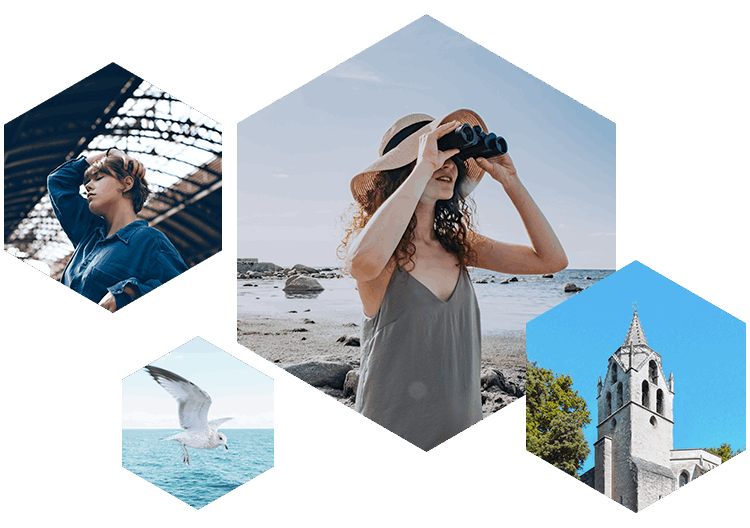
Egal, ob Sie Fotograf, Webdesigner, Online-Verkäufer oder Blogger sind, AVCLabs Photo Enhancer AI ist die beste Wahl für die Verbesserung von Porträt-, Tier-, Nacht-, Mode- und Landschaftsfotos.
sonderangebot